Senin, 16 Februari 2026

Membuat Kartu Customer, Supplier, dan Persediaan

LANGKAH - LANGKAH 

Pada bagian ini Fitur yang digunakan adalah CARD FILE 

KARTU CUSTOMER
Data untuk kustomer 

NO

Nama

Alamat

Telepon

CUS1

Toko Novita

Jeruju Gg Kayu Manis 2, Pontianak

05858529896

CUS2

Toko Nico

Jl. Gajahmada No. 101, Pontianak

16100560256

CUS3

Toko Rosanty

Jl. 28 Oktober No. 123, Pontianak

98765432122

  1. Dari menu Command Centre > Pilih Card File > Cards List
  2. Pilih New untuk membuat kartu baru
  3. Isi Data Pada Bagian Profil, isi data yang di lingkari merah 
  4. Lalu Lanjut Ke bagian Selling details isi bagian yang di lingkari
    • Pada Bagian Ini GST kita pilih PPN agar saat terjadi transaksi dengan toko yang bersangkutan barang yang di jual setingan nya sudah terkena pajak sedangkan ongkos angkut tidak terkena pajak
    • Untuk bagian Terms Informasi kita pilih in a given No Ofday jika perusahaan memberikan kebijakan diskon, dan denda biasanya di tandai dengan termin N/30 dst.
  5. Setelah Selesai Pilih Ok dan lanjut ke kartu customer yang lain
KARTU SUPPLIER
Data Kartu Supplier atau vendor 

NO

Nama

Alamat

Telepon

SUP1

UD MENTARI

Jl. Parit Pekong, Pontianak

23154316012

SUP2

UD HENDZ

Jl. Panglima Aim No. 717, Pontianak

46464556734

SUP3

UD SIANJU

Jl. Tanjung Pura No. 55, Pontianak

14785236956


  1. Dari menu Command Centre > Pilih Card File > Cards List
  2. Pilih New untuk membuat kartu baru
  3. Isi Data Pada Bagian Profil, isi data yang di lingkari merah
    • Untuk bagian ini yang membedakan hanya bagian Card Type ubah menjadi supplier
  4. Lalu Lanjut ke bagian Buying Detail isi yang dilingkari merah
    • di sini bagian Terms Informasinya di isi karna pada soal termin nya 2/10, N/30 
  5. Setelah selesai tekan Ok dan lanjut ke kartu Supplier yang lain
KARTU PERSEDIAAN
Data kartu persediaan 

No.

Nama

Unit

Harga/Unit

Jumlah

CANON-01

FIXMA-MP287

20

Rp. 1.000.000

Rp. 20.000.000

CANON-02

FIXMA-E410

30

Rp.    800.000

Rp. 24.000.000

Jumlah

Rp. 44.000.000

Pada bagian ini kita hanya menyeting kartu persediaan dan hanya memasukkan nomor dan nama kode barang.
  1. Dari tampilan Command Centre > Pilih Inventory > Item List
  2. Untuk Membuat baru Pilih New
  3. Pada bagian Profil isi data yang di lingkari
    • Pada bagian ini ada 3 kolom yang harus di centang yang dimana saat terjadinya pembelian,penjualan, dan inventori posisi transaksi barang sesuai dengan keadaan
  4. Lanjut Kebagian Buying Detail dan Selling Detail, Disini hanya menambah PPN
  5. Setelah Selesai Pilih OK dan lanjut ke barang yang ke 2

Kamis, 12 Februari 2026

Mengatur Pajak (GST Code)

LANGKAH - LANGKAH MEMBUAT PAJAK PERTAMBAHAN NILAI ATAU PPN 

  1. Dalam mengatur pajak kita bisa membuat baru atau pun mengedit pajak yang tidak di gunakan.
  2. untuk contoh di bawah kita akan mencoba membuat baru pajak pertambahan nilai (PPN)
  3. Pilih List > GST Code 
  4. Langkah Selanjutnya Pilih New 
  5. Selanjutnya isi data sesuai tampilan dibawah ini Setelah itu Pilih Ok

Mengatur hubungan antar akun (Linked Accounts)

LANGKAH - LANGKAH Lingked Accounts :

Dalam Lingked Account ada 3 fitur yang akan kita kerjakan :
  • Account & Banking Accounts
  • Sales Accounts
  • Purchases Accounts
  1. Pilih Setup > Lingked Accounts > Acounts & Bangking
    • Selanjutnya kalian hanya perlu menyesuaikan masing-masing akun. kalian hanya perlu merubah bagian undeposite fund menjadi kas di bank lalu ok


  2. Pilih Setup > Lingked Accounts > Sales Accounts
    • Pada bagian ini kalian perlu menyesuaikan dengan soal 
    • untuk dua akun di atas pilih piutang dagang dan kas di bank
    • untuk pilihan lain kalian centang jika di soal memiliki pungutan transportasi, diskon dan denda penjualan
    • contoh seperti dibawah ini. jika sudah selesai klik Ok


  3. Pilih Setup > Lingked Accounts > Purchases Accounts
    • Pada bagian ini kalian perlu menyesuaikan dengan soal 
    • untuk dua akun di atas pilih Hutang Dagang dan kas di bank
    • untuk pilihan lain kalian centang jika di soal memiliki biaya transportasi, diskon dan denda Pembelian
    • contoh seperti dibawah ini. jika sudah selesai klik Ok


MEMBUAT DAFTAR AKUN

LANGKAH - LANGKAH MEMBUAT DAFTAR AKUN PERUSAHAAN DAGANG (STUDI KASUS UD KAPUAS JAYA )

Daftar Akun atau Account List adalah daftar yang berisi sederetan akun buku besar didalam MYOB digunakan sebagai media pencatat dan penyimpan berbagai data keuangan perusahaan selama tahun periode berjalan. Setiap akun buku besar diberi kode angka 5 digit, dimana :
Digit ke-1              : Kategori Akun
Digit ke 2-5           : Nomor ID Akun (Unik).
Contoh                  : 1-1300           Inventory
                                2-1200           Accounts payable dst.

Tipe Akun :

1.     Akun Header   : Akun ini berfungsi sebagai judul (header), nilainya tidak dapat diposting (Non Postable).
2.     Akun Detail    : Nilai akun ini dapat diposting (Postable), meliputi :
1)    Assets :

    Bank
    Accounts Receivable
    Other Current Asset
    Fixed Asset
    Other Asset
2)    Liability :
    Credit Card
    Accounts Payable
    Other Current Liability
    Long Term Liability
    Other Liability
3)    Equity
4)    Income
5)    Cost of Sales
6)    Expense
7)    ---(tidak digunakan)
8)    Other Income
9)    Other Expense

DAFTAR AKUN DAPAT DI KERJAKAN MENGGUNAKAN 2 CARA YAITU MEMBUAT MANUAL DI DALAM APLIKASI MYOB DAN MENGIMPORT DAFTAR AKUN YANG SUDAH TERSEDIA DI EXCEL ATAU NOTE PAD.

MEMBUAT AKUN SECARA MANUAL : 

  1. Pada tampilan Command Centre Pilih menu Accounts > Accounts List
    • Tampilan awal Akun list di Myob


  2. Di sini ada beberapa akun yang sudah ada dan ada tanda centang pada bagian linked akun. untuk akun - akun tersebut usahakan jangan di ganggu gugat seperti mengubah namanya, Untuk nomor akun ( diperbolehkan )
  3. dalam pembuatan daftar akun di myob ada 3 point yang bisa dilakukan :
    • Edit >  untuk memperbaiki atau merubah akun yang sudah ada
    • New > untuk membuat akun baru
    • Delete > menghapus akun yang tidak digunakan ( untuk yang ada centang tidak bisa )
  4. Pilihan Edit 
    • Disini kita akan merubah Asset menjadi Aktiva. Klik akun Asset lalu pilih Edit
    • Disini kita hanya merubah nama Menjadi aktiva Lalu pilih Ok
  5. Pilihan New
    • Disini kita ingin membuat Aktiva Lancar 


    • Di sini kita ada pilihan Header atau Detail. Header digunakan untuk akun yang tidak memiliki nominal saldo atau bisa disebut sebagai judul dari kumpulan- kumpulan akun.
    • Sedangkan Detail adalah akun-akun yang memiliki nilai nominal seperti kas, utang dll.
    • Header ditandai dengan tulisan yang tebal dan detail ditandai dengan tulisan tipis
    • LATIHAN  INPUT DATA DIBAWAH INI KE DALAM APLIKASI MYOB 

  6. Pilihan Delete
    • Klik Akun yang mau di hapus lalu pilij Delete Account

MEMBUAT FILE PERUSAHAAN BARU (DAGANG)

Langkah-langkah pembuatan file perusahaan baru :

  1. Siapkan data yang diperlukan untuk pembuatan file data bisnis (Studi kasus).
  2. Buka Program MYOB Ver-18 dengan double klik icon MYOB ver-18 di desktop komputer.
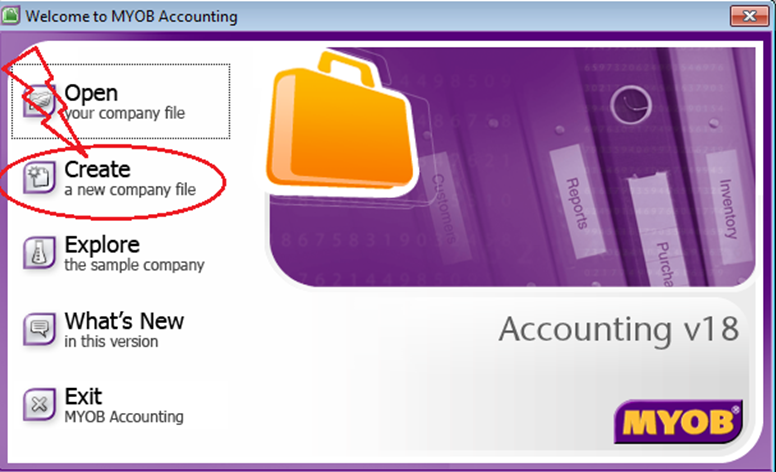
  3. Pilihan Menu :
    • Klik Create pada tampilan Menu Awal, jika kita membuat file baru perusahaan.
    • Klik Open, jika ingin membuka file perusaahaan yang sudah tersimpan dalam komputer.
    • Klik Exit, jika akan keluar dari aplikasi MYOB ver-18
  4. Dalam hal ini kita memilih Create.
  5. Klik Next pada tampilan sub menu Introduction.
  6. Ketik Identitas Perusahaan dan keterngan lainnya pada tampilan sub benu Company Impormatian, seperti gambar di atas. Pada menu serial number dalam hal ini dikosongkan, karena aplikasi MYOB ver-18 yang digunakan saat ini adalah Free. Lalu Klik Next 
  7. Isikan beberapa pertanyaan pada menu New Company File Assistant seperti gambar dibawah ini :
    • Current Financial Year                       : Tahun Pembukuan yang berjalan
    • Last Month Of Financial Year            : Bulan akhir Pembukuan
    • Conversion Month                              : Bulan konversi artianya bulan dari manual ke komputerisasi
    • Number Of Accounting Periods         : Banyak bulan dalam satu periode akuntansi
    • Sejumlah perusahaan banyak melakukan penyesuaian akhir tahun, yang biasanya dicatat pada periode ke-12, sehingga catatan bisnis bulan terakhir ini mungkin tidak akurat lagi mencerminkan apa yang sesungguhnya terjadi pada bulan bersangkutan. Untuk menanggulangi situasi ini, Anda dapat memilih untuk menggunakan 13 periode akuntansi pada MYOB. Periode 13 bukanlah merupakan periode waktu aktual, tetapi periode penghubung yang berisi penyesuaian akhir tahun. Jika Anda ingin melakukan penyesuaian akhir tahun gunakan periode ini, sehingga catatan bisnis bulan terakhir tahun keuangan Anda tetap akurat. Awali dengan tanda ‘*’ di depan tanggal transaksi, misal *24/07/2008, maka MYOB akan mengidentifikasinya sebagai transaksi penyesuaian pada bulan tersebut dan hanya berdampak pada pelaporan akhir tahun keuangan.
    • JIKA ADA PENYESUAIAN DI AKHIR TAHUN NUMBER OF ACCOUNTING PERIODE GUNAKAN 13 PERIODE
    • lalu klik next 
    • Note!!!!

      Kesalahan input data pada periode akuntansi akan berakibat fatal pada tahap-tahap selanjutnya. Kesalahan tersebut tidak dapat diperbaiki pada pertengahan atau akhir proses. Maka dari itu, diperlukan ketelitian.

  8. Pada bagian Account list ada tiga pilihan yakni :
    • I would like to start with one the lists provided by MYOB accounting, jika kita meminta MYOB ver-18 untuk membuatkan akun sesuai dengan bidang usaha yang dijalankan.
    • I would like to import a list of accounts provided by my accountant after I’m done creating my company file, ini dipilih jika membuat akun diaplikasi lain (excel) kemudian di import ke sistem MYOB ver-18
    • I would like to build my own accounts list once i begin using MYOB accounting, jika ini dipilih artinya kita ingin membuat akun sesuai kebutuhan perusahaan melalui aplikasi MYOB ver-18
    • Pada bagiaan ini pilih yang ke dua walaupun kita membuat akun list nya di dalam aplikasi, karna dipilihan ini akun bawaan yang di sediakan Myob lebih sedikit jadi mempermudah menghapus atau mengedit akunnya.
    • Lalu Lanjut Next 


  9. Klik Change, untuk menentukan tempat penyimpanan file perusahaan.
  10. Pilih Command Centeres untuk menuju menu utama dan melanjutkan pekerjaan.
  11. Sekian untuk Pembuatan File Perusahaan Baru

Menginstal Myob ver 18


Langkah - Langkah


  1. Silahkan download file aplikasi MYOB ver 18. Kemudian ekstrak filenya di folder yang sudah Anda tentukan pada komputer Anda. (File Dibagikan oleh Guru). Download Disini. Untuk Latihan Soal Perusahan dagang Download Disini
  2. Klik dua kali pada aplikasi NZ MYOB Acc v18 Web
  3. Selanjutnya akan muncul kotak dialog Preparing to Install… Tunggu sampai selesai. 
  4. Kemudian klik tombol Next pada kotak dialog yang muncul berikutnya.
  5. Selanjutnya pada kotak dialog Licence Agreement, pilih opsi yang pertama “I accept the terms of the licence agreement“. Lalu klik tombol Next.
  6. Pada kotak dialog Install Type, pilih opsi “Typical” dan kemudian klik tombol Next.

  7.  Klik tombol Next pada kotak dialog selanjutnya ini. dan Next Lagi
  8.  Kemudian proses instalasi aplikasi akan berjalan dan tunggu sampai proses instalasi selesai.
  9. JIKA MENGALAMI KENDALA TIDAK BISA DI BUKA ATAU KE BLOKED. Ikuti langkah ini :
    • Klik kanan pada Aplikasi Myob lalu pilih Open File Location
    • Nanti Akan di arahkan di tempat penyimpanannya lalu cari aplikasi Myob lalu di klik kanan > rename jadi Myob1
    •    Sekian materi pertama

DAFTAR MATERI LANGKAH-LANGKAH PENGGUNAAN MYOB ACCOUNTING VERSI 18 Perusahaan Dagang

  1. Menginstal Myob ver 18 
  2. Membuat file perusahaan Baru 
  3. Membuat daftar Akun 
  4. Mengatur hubungan antar akun (Linked Accounts)
    • Account & Banking Accounts
    • Sales Accounts
    • Purchases Accounts
  5. Mengatur Pajak (GST Code) 
  6. Membuat Kartu Customer, Supplier, dan Persediaan 
  7. Mengentri Saldo Opening Balance , Saldo Awal Customer, SaldoAwal Supplier dan Saldo awal Persediaan 
  8. Mengentry Transaksi
    • Pembelian Kredit Barang Dagang
    • Retur Pembelian
    • Pembelian Tunai Barang Dagang
    • Penjualan Tunai Barang Dagang
    • Penjualan Kredit Barang Dagang
    • Retur Penjualan
    • Pelunasan Piutang Dagang
    • Pembayaran Utang Dagang
    • Pengeluaran Kas di bank dan kas kecil
    • Penghapusan Persediaan karna rusak
    • Rekonsiliasi Bank
    • Penyesuaian
  9. Menyajikan Laporan Keuangan